Локальный Модуль Честного знака (Windows, Android)
При торговле в разрешительном режиме коды маркировки товаров проверяются сразу онлайн и оффлайн (без подключения к интернету). Проверка кодов маркировки в режиме офлайн обязательна. Если офлайн-проверка не настроена, в разрешительном режиме можно работать только онлайн.
Для работы в разрешительном режиме офлайн необходимо установить и настроить приложение Локальный модуль Честного Знака (ЛМ ЧЗ). Касса МойСклад поддерживает работу с версиями:
- ЛМ ЧЗ 1.5.X;
- ЛМ ЧЗ 2.1.0 и выше — позволяет проверять маркированную никотинсодержащую продукцию (НСП) на Минимальную цену.
Разрешительный режим маркировки офлайн доступен для Кассы МойСклад на Windows и Android. Разрешительный режим не поддерживается на MacOS и Linux.
Особенности работы и ограничения
Системные требования Локального модуля Честного знака
Локальный модуль Честного знака доступен для устройств, отвечающих системным требованиям:
- CPU — 4 ядра;
- RAM — 4 Гб;
- Размер установленного приложения — 150 Мб;
- Размер базы данных кодов маркировки — невозможно указать точный размер, так как объем базы данных постоянно меняется. Рекомендуем иметь не менее 1 Гб свободного пространства.
При нагрузке Локальный модуль Честного знака может потреблять все указанные минимальные ресурсы.
Операционные системы
Для работы Локального модуля Честного знака с Кассой МойСклад необходима операционная система Windows 10 и выше или Android 5 — 15.
Касса МойСклад
Для работы с приложением Локального модуля Честного знака необходима версия Кассы МойСклад:
- Windows — версия 4.297 и выше (для ЛМ ЧЗ 1.5.X), версия 4.335 и выше (для ЛМ ЧЗ 2.1.0+);
- Android — версия 3.74 и выше.
Товарные группы
Локальный модуль Честного знака выполняет проверку кодов маркировки всех товарных групп в разрешительном режиме.
Работа Локального модуля Честного знака с ТС ПИоТ
Локальный модуль Честного знака необходим при работе с ТС ПИоТ от ЕСП для работы Единого Сервисного Модуля (ЕСМ). Установка и настройка Локального Модуля Честного знака описана в инструкциях по настройке ЕСМ к каждой ККТ.
Инициализация и конфигурация выполняются модулем ЕСМ без участия МоегоСклада и Кассы МойСклад. При возникновении проблем с установкой и работой Локального Модуля Честного знака обратитесь в ЕСП.
Установка локального модуля Честный знак
Установка локального модуля Честный знак (Windows)
На один фискальный накопитель Честный знак рекомендует устанавливать один Локальный модуль. Если Локальный модуль нельзя установить на каждую точку, установите его на одном устройстве.
- Скачайте приложение Локальный модуль Честный знак.
- На вашем устройстве найдите сохраненный установочный файл .msi. Запустите его.

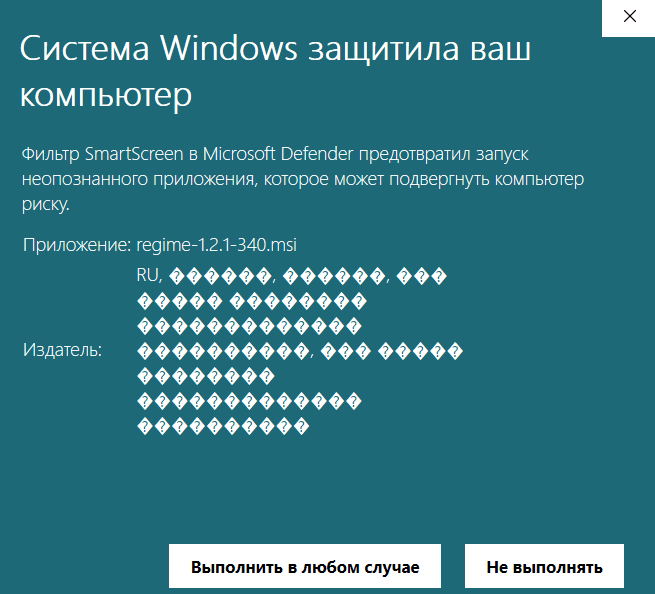
- При появлении оповещения выберите Подробнее → Выполнить в любом случае. Запустится установщик локального модуля. Нажмите Далее.
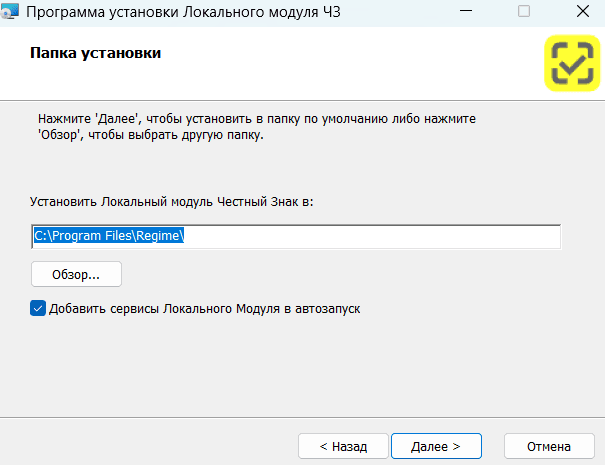
- Выберите папку для установки или оставьте папку по умолчанию. Снова нажмите Далее.
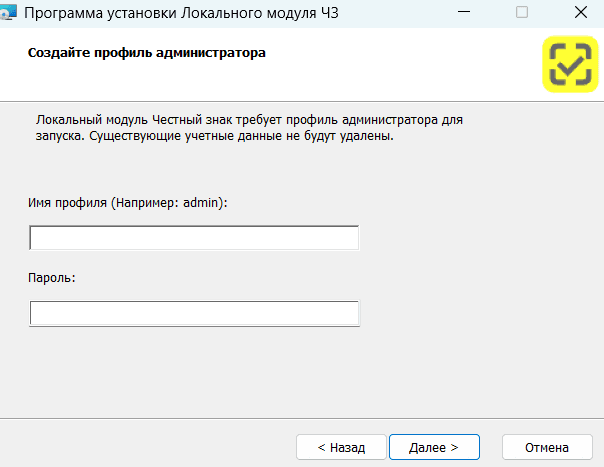
- Задайте любые логин и пароль. Обязательно запишите их — эти логин и пароль необходимо указать при настройке локального модуля.
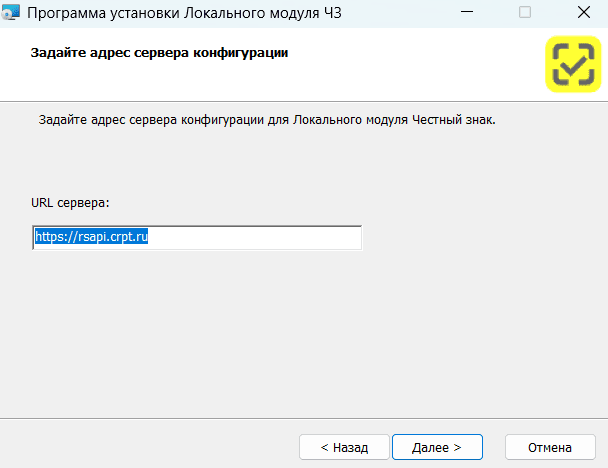
- В поле URL сервера ничего не меняйте, оставьте значение по умолчанию. Нажмите Далее.
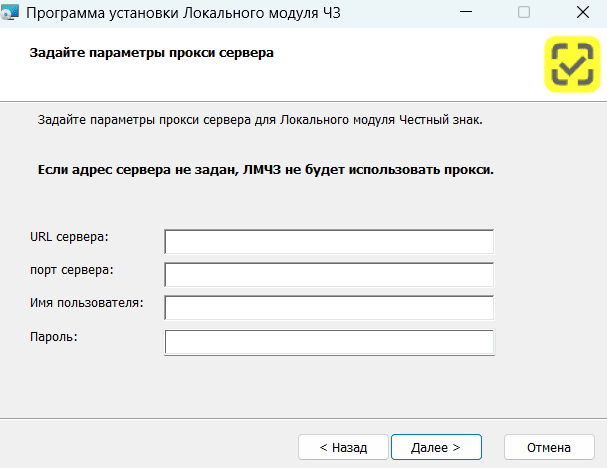
- Если для обращения к ресурсам Честного знака вы используете прокси, укажите его параметры на этом окне. Если нет или вы не знаете — ничего не указывайте. Нажмите Далее.
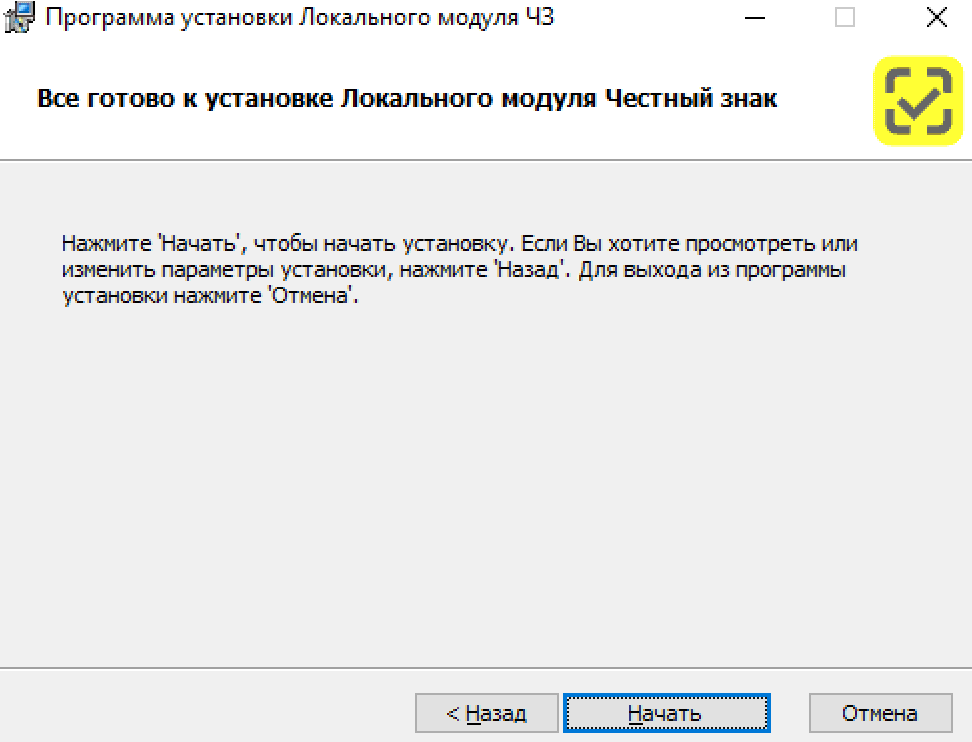
- Нажмите Начать, чтобы запустить установку.
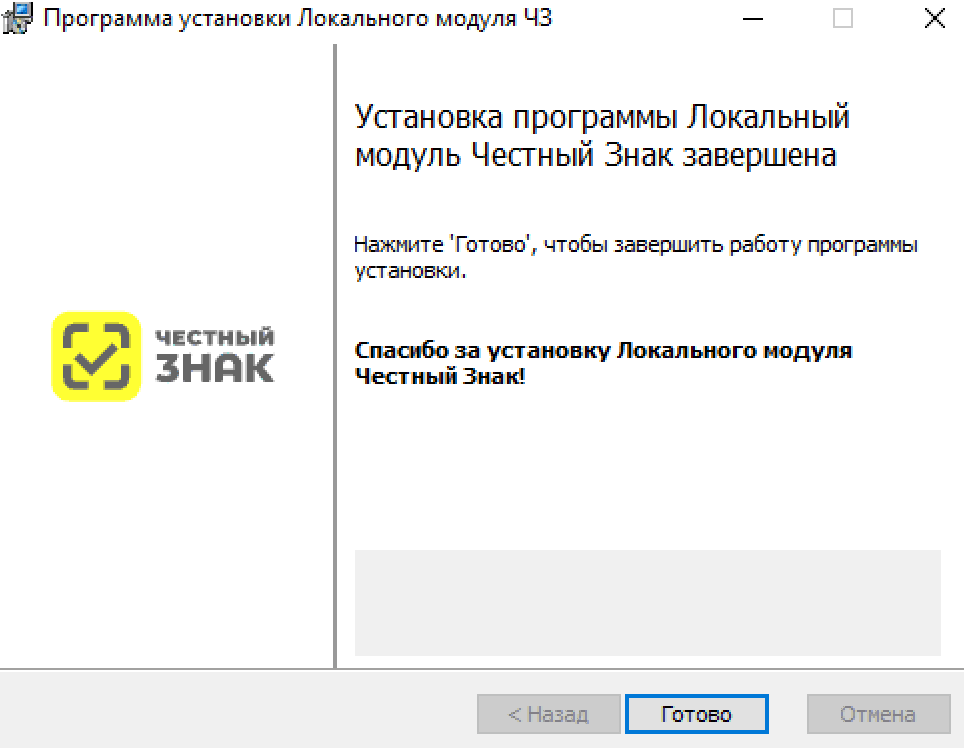
- Когда появится оповещение о завершении установки, нажмите Готово.
Установка локального модуля Честный знак (Android)
- Скачайте приложение Локальный модуль Честный знак для Android. Для терминалов MSPOS и PAX необходимо установить приложение Локального модуля из магазина приложений, доступного на устройстве, например Магазин приложений (MSPOS) или MAXSTORE (PAX).
- Установите файл .apk на вашем устройстве. Запустите приложение.
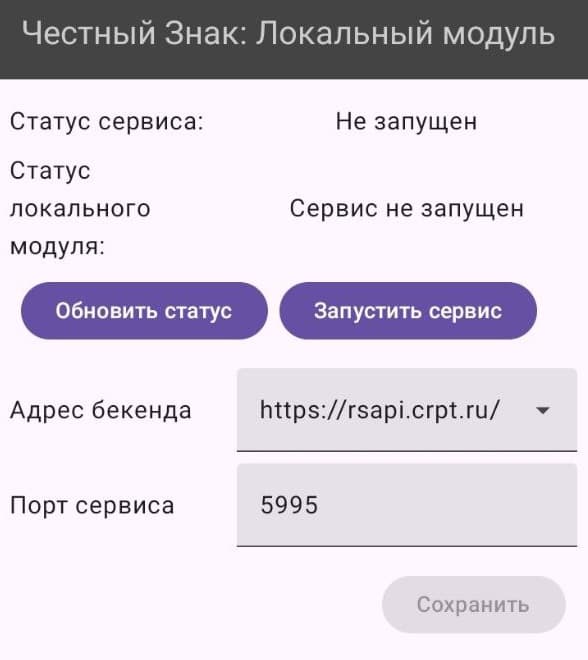
- Укажите:
- Адрес бекенда — rsapi.crpt.ru;
- Порт сервиса — 5995.
- Нажмите Запустить сервис.
- Нажмите на пункт Настройки локальной БД в разделе Настройка ЛМ ЧЗ. На открывшемся экране нажмите Инициализировать БД. При успешной инициализации отображается сообщение Операция успешно выполнена.
- Если необходимо получить актуальный статус сервиса и локального модуля, нажмите Обновить статус.
Настройка локального модуля Честный знак
-
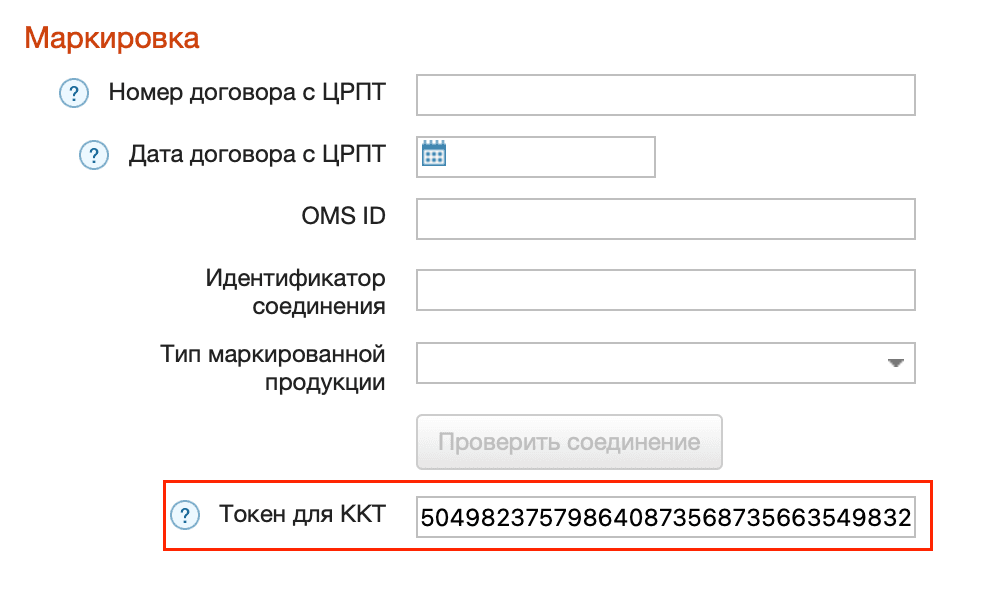
В МоемСкладе перейдите в настройки юрлица. В разделе Маркировка укажите токен ККТ.
-
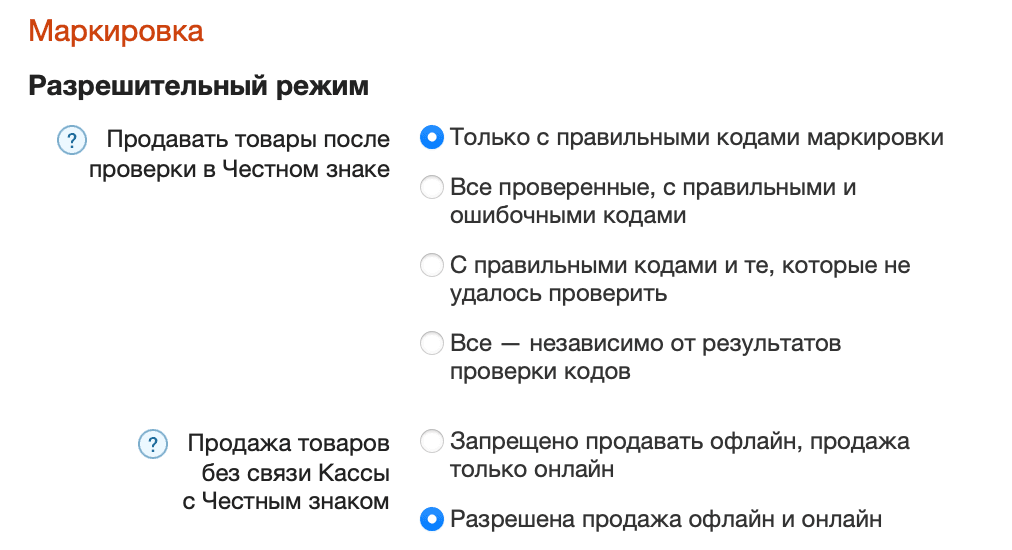
В настройках точки продаж в разделе Разрешительный режим задайте настройки для работы в Разрешительном режиме.
Чтобы продавать товары онлайн и офлайн с проверенными кодами маркировки, выберите:- Продавать товары после проверки в Честном знаке — Только с правильными кодами маркировки;
- Продажа товаров без связи Кассы с Честным знаком — Разрешена продажа офлайн и онлайн.
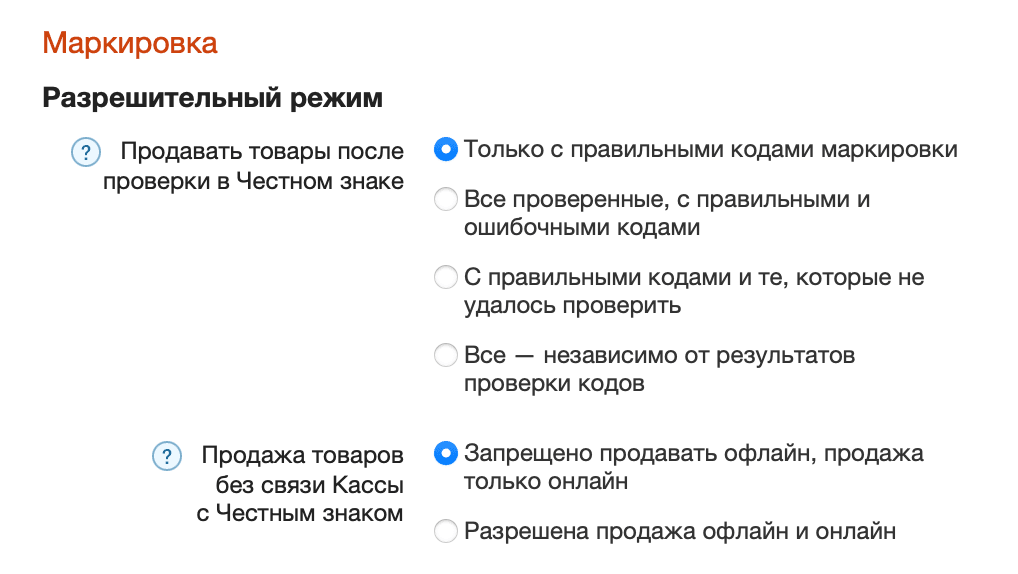
Чтобы продавать товары только онлайн с проверенными кодами маркировки, выберите:
- Продажа товаров без связи Кассы с Честным знаком — Запрещено продавать офлайн, продажа только онлайн.
Другие варианты настроек не гарантируют, что вы продадите товар с корректным кодом маркировки и не нарушите законодательство.
-
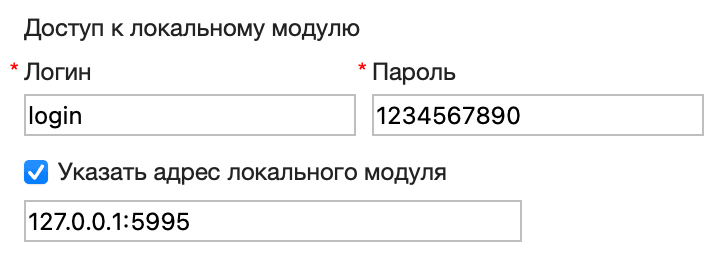
Укажите Логин и пароль — admin или оставьте эти данные для входа, если они заданы по умолчанию. Логин и пароль задаются при установке локального модуля.
-
Укажите IP-адрес локального модуля, если необходимо:
- если Локальный модуль и Касса МойСклад установлены на одном устройстве, адрес модуля указывать не нужно;
- если в магазине несколько точек продаж, для точек продаж без Локального модуля выберите Указать адрес локального модуля и введите IP-адрес и порт точки продаж, на которой установлен модуль;
- если Локальный модуль установлен на отдельном компьютере, выберите Указать адрес локального модуля и введите IP-адрес и порт этого компьютера.
-
Выполните синхронизацию Кассы МойСклад. Если синхронизация прошла успешно, проверка соединения локального модуля и кассы выполняется автоматически каждые 5 секунд.
-
Если соединение нарушено, отображается сообщение об ошибке. Если ошибка сохраняется длительное время, в Кассе МойСклад в основном меню выберите Настройки → Локальный модуль ЧЗ → Инициализировать модуль. Запустится процесс повторного подключения. Если ошибка сохраняется, нажмите Диагностика модуля, чтобы узнать больше о проблеме.
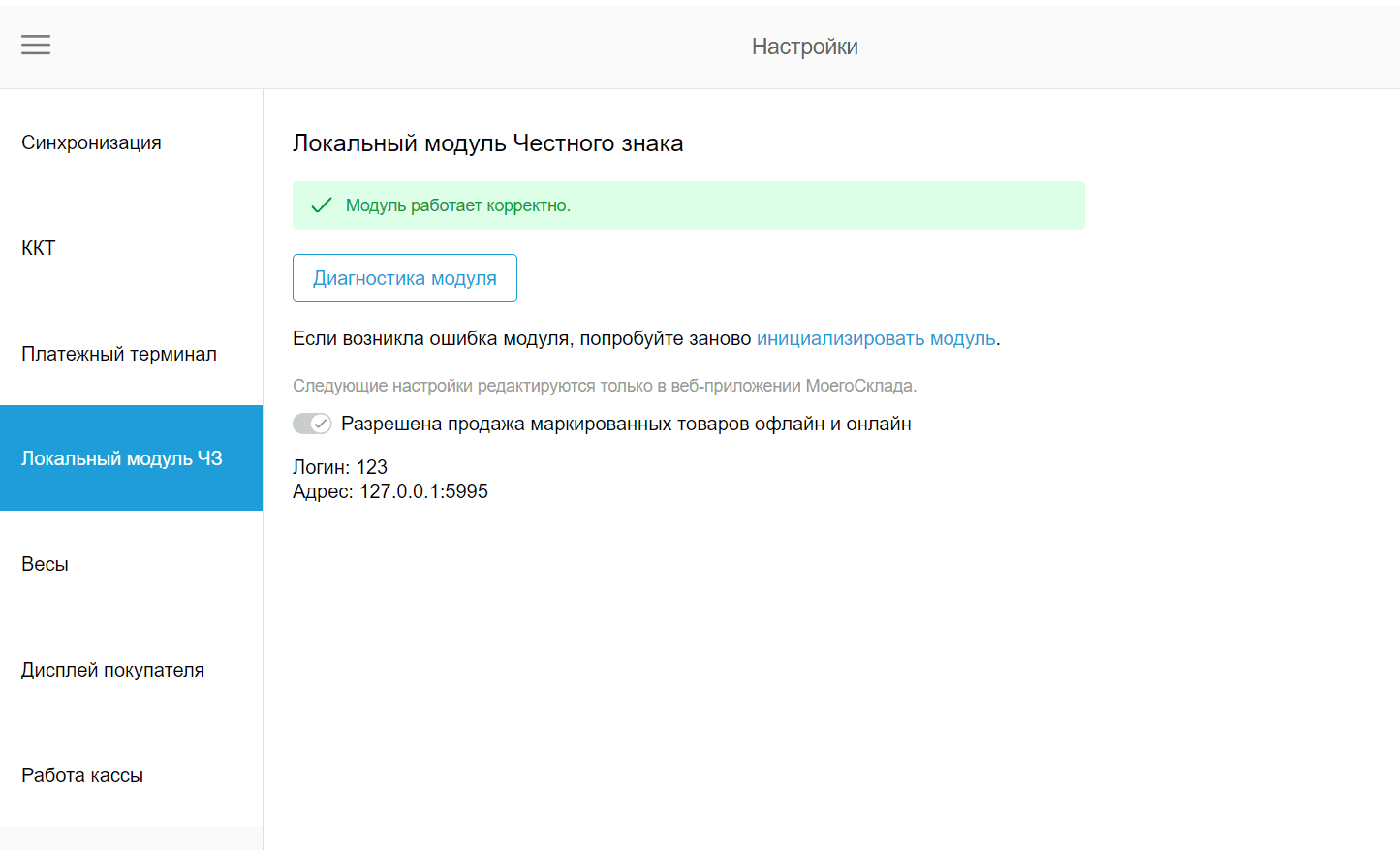
Кассу МойСклад на Android можно также подключить к Локальному модулю на Windows. Для этого:
- В настройках точки продаж укажите:
- IP-адрес — IP-адрес компьютера с локальным модулем;
- Порт — 5995;
- Логин и пароль — логин и пароль от локального модуля, который задавали при его установке.
- Компьютер с локальным модулем и телефон с Кассой должны быть в одной сети.
Работа в разрешительном режиме офлайн в Кассе МойСклад
В Кассе МойСклад при оформлении продажи выполняется проверка кодов маркировки. Если не удается проверить код маркировки онлайн, выполняется офлайн-проверка. В результате проверки:
- Если код маркировки прошел проверку (не заблокирован), можно завершить продажу;
- При возникновении ошибки следуйте рекомендациям в сообщении об ошибке. Если устранить проблему не удалось, обратитесь в службу поддержки, указанную в сообщении;
- Если Честный знак временно недоступен, проверить код маркировки на кассе не получится. Код будет отмечен как непроверенный, но товар можно продать — такая продажа разрешена.
Офлайн-проверка не дает полной гарантии, что код маркировки корректный, поскольку Локальный модуль в офлайн режиме проверяет код маркировки только по одному из восьми возможных параметров.
Запросы в онлайн-режиме сохраняются в МоемСкладе в Журнале запросов в ИС МП. Чтобы перейти в Журнал запросов, в МоемСкладе выберите Решения → Честный знак → Журнал запросов в ИС МП.
При облачных продажах разрешительный режим доступен только онлайн.